2008年10月10日 星期五

[Excel小撇步] 用NETWORKDAYS()計算工作天數

https://mymoneylook.blogspot.com/2008/10/excel-networkdays.html

NETWORKDAYS (Start_date, End_date, Holidays)
Start_date 為代表起始日的日期序列
End_date為代表終止日的日期序列
Holidays 為從日曆上扣除之一個或多個連續日期的任意集合,如果不輸入時會自動扣除星期六及星期日。

請注意:如果找不到這項函數,請執行安裝程式以安裝 [分析工具箱] 。安裝 [分析工具箱] 之後,您必須使用 [工具] 功能表上的 [增益集] 指令來啟動。[工具]→[增益集(I)]→勾選[分析工具箱]按[確定]→執行安裝程式(可能會需要安裝光碟)
Excel_networkdays01


假設 [例假日] 為 2008-FEB-06~2008-FEB-11 及 2008-FEB-28。

公式如果包含上述的[例假日],則實際的工作天數 = NETWORKDAYS(A2,B2,C2:C10) = 16 (天)
[例假日]如包含星期六、日並不會被重覆計算。

公式如果包含上述的[例假日],則實際的工作天數 = NETWORKDAYS(A2,B2,) = 21 (天)

Excel_networkdays02 


2008年10月9日 星期四

[Excel小撇步] 同分同名次怎麼排 ─ 用Rank()

https://mymoneylook.blogspot.com/2008/10/excel-rank.html

一般我們用Excel排名次時,大多是用【排序】的方法,但這種方法有一個小缺點,就是無法排出『同分同名次』的結果。那要如何做到『同分同名次』的結果呢?這時候就要使用函數 Rank()了。

(↓下圖是利用排序所完成的名次排名,排序的第一順位是[總計],第二順位是[NB],排出來的結果如下,總分相同,名次不同)Excel_rank01

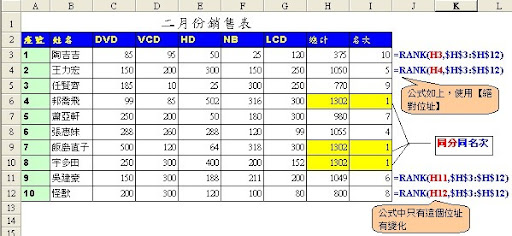
(↓這是用 Rank() 函數做出來的結果,總分相同,名次相同,記得要按 <F4>使用【絕對位址】)
excel_rank02


Excel 對 Rank 的說明

傳回某數字在一串數字清單中的等級。數字的等級就是數字相對於清單中其它數值的大小。(如果你把這清單中的數字排序,則此數字的等級就是它所在的位置)。

語法

RANK(number,ref,order)

Number   是要知道等級的數字。

Ref   是一個數值陣列或數值參照位址,非數值將被忽略。

Order   是指定的順序。

  • 如果 order 為 0(零)或被省略,則 Microsoft Excel 把 ref 當成從大到小排序來評定 number 的等級。
  • 如果 order 不是 0,則 Microsoft Excel 把 ref 當成從小到大排序來評定 number 的等級。

註解

RANK把相同的數字評為同一等級,可是其後數字的等級還是會受到影響。例如,在一個整數串列中有二個 10,等級為 5,則 11 的等級將是 7(而空出等級 6)


2008年10月6日 星期一

[Excel小撇步] 快速切換【絕對位址】的方法 ─ 好用的 [F4] 按鍵

https://mymoneylook.blogspot.com/2008/10/excel_06.html

前一篇文章介紹過何謂「絕對位址」及「相對位址」,這裡在介紹一個好用的快速切換「絕對位址」的方法。

當儲存格的位址輸入後,把游標停在公式中要變成「絕對位址」的位置上,然後按下<F4>按鍵,就會從「相對位址」變為「絕對位址」,而且每按一次<F4>按鍵就會作一次變化,以下面的圖例來作說明,儲存格位址會從 [B12] → [$B$12]→ [B$12] → [$B12] → [B12] →...循環變化。

(↓把游標停放在要變更「相對位址」為「絕對位址」的儲存格上)Excel_absolute01 

(↓按<F4>後儲存格公式從 [B12](相對位址) 變成 [$B$12] (絕對位址)
Excel_absolute02


延伸閱讀:
Excel小撇步整理

[Excel小撇步] 了解【相對位址】及【絕對位址】

https://mymoneylook.blogspot.com/2008/10/excel.html

稍微熟悉 MS-Excel的朋友應該多知道,什麼是【絕對位址】?什麼是【相對位址】?哪你知道嗎?

就像小學生算數學一樣,某甲站在離火車站2公尺的地方,某乙站在離火車站5公尺的地方,那麼乙火車站為基準點,甲和乙的「絕對位置」方別為2公尺及5公尺,甲和乙距離3公尺就是「相對位置」,

Excel_position

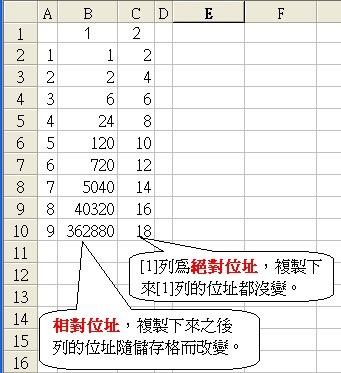
MS-Excel 預設是位址是「相對位置」,如[A1];那如果我們要用「絕對位置」只要在符號前面加上[$],如[$A$1]表示行及列都使用「絕對位置」。當 MS-Excel 在作[複製][貼上]時,「相對位置」及「絕對位置」就顯得很重要了。

如果是「相對位置」,那麼[行]跟]列]的內容就會隨著儲存格的移動而移動,如果(圖二)及(圖三)中的[B]欄一樣,公式會從B1變到B9。

如果是「相對位置」,看[$]加在[欄]或者是[列]的前面,有[$]的就是「相對位置」,如圖中的[C]欄,[C$1]的位址,再複製及貼上時都不會改變。

Excel_position03 Excel_position02
(圖二) (圖三)

延伸閱讀:
Excel小撇步整理

2008年9月30日 星期二

[Excel小撇步] 快速調整【最適欄寬】的方法

https://mymoneylook.blogspot.com/2008/09/excel.html

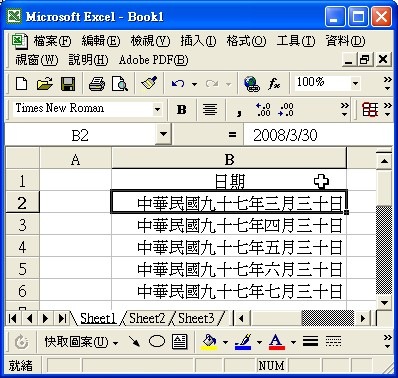
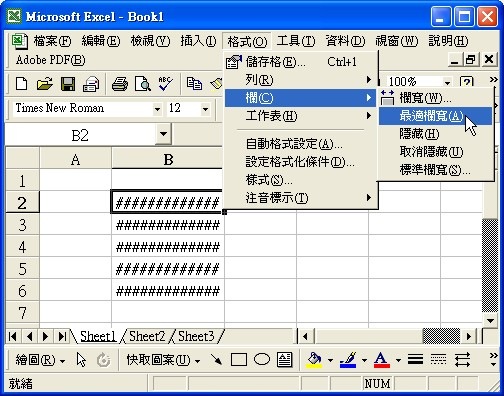
調整Excel的【最適欄寬】除了開啟功能表的【格式】→【欄】→【最適欄寬】之外,還可以有下列的方法。

1. 先選取欲調整欄寬的儲存格。

2. 把滑鼠移到上端欄位的右邊緣,當出現 Excel_coloum04 符號時,點兩下滑鼠的左鍵。
 
Excel_coloum05

3. 完成後如下圖,已經自動將欄位調整成最適欄寬了。必須要注意的是,這個方法會對整欄做最適欄寬的調整。
Excel_coloum03

(↓這是原來的最適欄寬的選取方法,【格式】→【欄】→【最適欄寬】)
Excel_coloum01


延伸閱讀:
Excel小撇步整理

2008年9月26日 星期五

[股票] 投資股票前的準備工作 (總整理)

https://mymoneylook.blogspot.com/2008/09/blog-post_26.html

所謂『危機入市』,台股從今年(5/20)的最高點9309 一路下滑至今(9/18)最低的5530,足足下跌了40%,跌幅不可謂不深。隨然不知道大盤是否已觸低,但相信離低點也不遠了。要投資股票前,,當然得先做功課,這裡整理了一些資料給準備進場的投資人,希望有個好的開始。

1. 資料收集:

現在是個資訊爆炸的時代,舉凡一般的報紙(經濟日報、工商時報)、財經雜誌(非凡週刊、今週刊,Money、智富、財訊、萬寶)、電視(非凡電視台、台視財經台、或是各名嘴老師電視台)...等。另外,還可以在網路上取得最新的資訊,如一些投資機構的研究報告、網路上的財經新聞 (Yahoo奇摩、番薯藤、中時新聞、聯合新聞)。

在台灣其實還有一些網站很值得投資朋友逛逛,如台灣證卷交易所的【公開資訊觀測站】、全球股市指數...等。

按這裡有更多財經網站的介紹

2. 技術分析

技術分析要先了解何謂K線?還要知道何謂RSI(相對強弱指標)、MACD(移動平均線)、KD、OBV(能量潮)、成交量...等技術指標。

K_line

元富理財社區 K線教學

大華期貨 K線理論 

MoneyDJ的技術分析學院

3. 選股策略

建議到 網龍大富翁 看看,它有【個股分析器】和【大師講股】可以幫助你選擇股票;還有【技術分析篩選器】幫你找到潛力股。有空的時候我會在撰文介紹這個網站。

另外建議,不要同時買太多支股票,最好以十支為上限,五支左右最好,這樣你才可以全神灌注於這幾支股票上。如果有分散風險的考量,則可以每支都選擇不同的產業。

4. 網路下單買賣股票

目前有很多證卷商都提供網路下單買、賣股票的功能,可以讓你一邊上班也能一邊下單,而且網路下單還有收續費折扣,大部分的網路電子下單收續費約在6~6.5折,有更低的,但應該有限制吧。

個人強烈建議一定要下載卷商提供的免費下單軟體,請注意:這些軟體通常都要開戶後才可以開通。下載的看盤、下單軟體不但有即時報價系統,更有盤後技術分析的功能,有些還貼心的設計有【老闆鍵】,可以讓你馬上隱藏看盤軟體,不必花錢去買【轟天雷】。

這裡是由 黑股市筆記本 所整理的【各卷商手續費&下單軟體

4. 計算漲跌

網路有很多計算漲跌的網站,你所申請的網路證卷也有損益試算,但都不是很理想,因為它只知道你買的是那一支股票,但不太清楚你買賣的是那一張。所以我挑選的網站是允許把同 一支輸入兩次以上的網站,這樣我才可以挑選那張股票已做了買賣。

這裡我會建議選擇 網龍大富翁 ,可以免費申請帳號。